
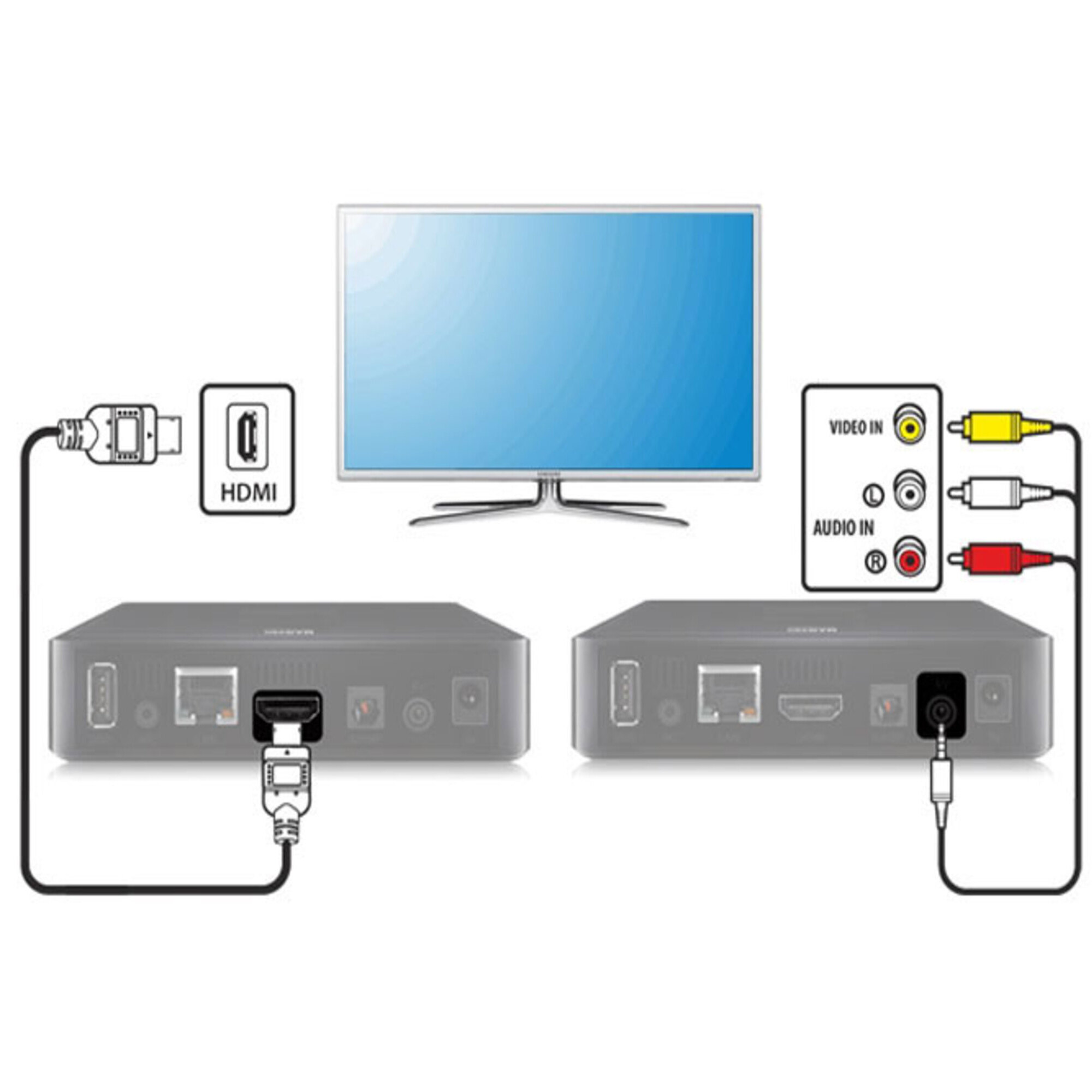
Смарт-ТВ открывает пользователям доступ к онлайн-контенту, приложениям и потоковым сервисам прямо на экране телевизора. Однако не все телевизоры изначально поддерживают Smart TV, и для их подключения требуется дополнительное устройство. В этой статье разберем, как правильно подключить Smart TV к обычному телевизору, какие способы доступны и что делать, если возникают сложности.
Зачем подключать Smart TV к телевизору?
Подключение Smart TV позволяет значительно расширить функциональность телевизора:
- Доступ к стриминговым сервисам – YouTube, Netflix, Amazon Prime, IVI, Okko и другим платформам.
- Управление через голосовые команды – поддержка Google Assistant, Alexa или Bixby.
- Возможность воспроизведения медиафайлов – фильмы, музыка и фото с USB-накопителей или сетевых хранилищ.
- Подключение к интернету – просмотр онлайн-контента и загрузка приложений.
- Игровые возможности – использование облачных игровых сервисов (GeForce Now, Google Stadia).
Способы подключения Smart TV к телевизору
В зависимости от модели телевизора и доступных интерфейсов, существует несколько способов подключения Smart TV:
- Через Smart-приставку (TV Box) – лучший вариант для обычных телевизоров без встроенного Smart TV.
- С помощью HDMI-устройства (Chromecast, Fire TV Stick, Apple TV) – удобное подключение через HDMI-разъем.
- Подключение через компьютер или ноутбук – превращение телевизора в Smart TV с помощью ПК.
- Использование игровой консоли – PlayStation или Xbox могут выполнять функции Smart TV.
Рассмотрим каждый вариант подробнее.
Подключение Smart TV через TV-приставку
Smart TV Box – это компактное устройство, которое подключается к телевизору через HDMI и делает его «умным». Популярные модели: Xiaomi Mi Box, Apple TV, NVIDIA Shield TV, Amazon Fire TV.
Как подключить Smart TV Box?
- Подключите приставку к телевизору с помощью HDMI-кабеля.
- Подключите адаптер питания и вставьте его в розетку.
- Включите телевизор и выберите источник сигнала (HDMI).
- Подключите приставку к Wi-Fi через настройки устройства.
- Войдите в аккаунт Google или Apple для загрузки приложений и использования сервисов.
После подключения можно скачивать приложения, смотреть фильмы, играть в игры и использовать голосовые команды.
Использование HDMI-устройств для Smart TV
Некоторые устройства позволяют превратить обычный телевизор в Smart TV без сложных настроек. Среди них:
- Google Chromecast – транслирует контент со смартфона или ПК на экран телевизора.
- Amazon Fire TV Stick – полноценный Smart TV-интерфейс с поддержкой Alexa.
- Apple TV – лучший вариант для пользователей экосистемы Apple.
Как подключить Chromecast к телевизору?
- Вставьте Chromecast в HDMI-разъем телевизора.
- Подключите питание через USB или адаптер в розетку.
- Откройте приложение Google Home на смартфоне и найдите Chromecast.
- Подключите Chromecast к Wi-Fi и следуйте инструкциям на экране.
- Начните трансляцию контента через приложения YouTube, Netflix или экран смартфона.
Chromecast удобен для стриминга видео, но у него нет полноценного интерфейса Smart TV, поэтому управление осуществляется с телефона.
Подключение телевизора к компьютеру или ноутбуку
Если у вас нет Smart-приставки, можно использовать компьютер или ноутбук в качестве Smart TV.
Как подключить ноутбук к телевизору?
- Подключите HDMI-кабель от ноутбука к телевизору.
- Выберите источник сигнала (HDMI) в меню телевизора.
- Настройте вывод изображения в параметрах дисплея ноутбука.
- Откройте браузер или приложение для просмотра контента.
Этот метод удобен для просмотра фильмов и работы с онлайн-приложениями, но требует наличия ПК рядом с телевизором.
Использование игровой консоли для Smart TV
Игровые консоли PlayStation и Xbox могут работать как Smart TV, поддерживая стриминговые сервисы и интернет-браузеры.
Как настроить Smart TV на PlayStation или Xbox?
- Подключите консоль к телевизору через HDMI.
- Включите консоль и откройте магазин приложений (PlayStation Store или Microsoft Store).
- Скачайте необходимые приложения – YouTube, Netflix, Spotify и другие.
- Подключите консоль к интернету через Wi-Fi или Ethernet.
- Используйте геймпад для управления и просмотра контента.
Консоли обеспечивают высокое качество изображения и звука, но потребляют больше электроэнергии, чем Smart-приставки.
Возможные проблемы и их решения
При подключении Smart TV могут возникнуть ошибки, которые легко устранить.
1.Телевизор не распознает приставку
- Проверьте, правильно ли подключен HDMI-кабель.
- Попробуйте другой HDMI-порт.
- Перезагрузите телевизор и приставку.
2.Нет изображения при подключении HDMI-устройства
- Убедитесь, что выбран правильный источник сигнала (HDMI).
- Используйте другой HDMI-кабель.
- Проверьте, включена ли приставка.
3.Wi-Fi не подключается
- Перезагрузите маршрутизатор и приставку.
- Проверьте правильность ввода пароля Wi-Fi.
- Используйте проводное подключение через Ethernet.
4.Тормозит видео при трансляции
- Убедитесь, что интернет-соединение стабильное.
- Отключите фоновые загрузки на других устройствах.
- Понизьте качество видео в настройках приложения.
Как выбрать лучший вариант Smart TV?
Выбор зависит от задач и предпочтений:
- Для простого использования – Google Chromecast или Amazon Fire TV Stick.
- Для максимальных возможностей – Smart TV Box (Xiaomi Mi Box, NVIDIA Shield TV).
- Для пользователей Apple – Apple TV с поддержкой AirPlay.
- Для любителей игр – PlayStation или Xbox с поддержкой стриминга.
Вывод
Подключить Smart TV к телевизору можно разными способами – через TV Box, HDMI-устройства, компьютер или игровую консоль. Выбор зависит от бюджета, желаемого функционала и удобства использования. Если ваш телевизор не поддерживает Smart TV, подключение внешнего устройства поможет легко расширить его возможности и превратить его в полноценный мультимедийный центр.